USBケーブルについて自分なりに調べてみた
※この記事はアフィリエイト広告があります
認識不良は突然に
PCに繋げている外付けHDD(RAID仕様)の一つが認識し辛かったのですが…HDDは問題なかったので「これはケーブルかも…?」と奥様の助言により他に有ったケーブルに交換すると、認識しやすくなりました。
 | 価格:19,800円 |

ちなみにRAIDケースは「RATOC USB3.1 Gen 2 RAIDケース(HDD2台用・10Gbps対応) RS-EC32-U31RZ」です。
USB3.0接続のケースも所持しています。
USBケーブルは種類が多い
今やUSBケーブルはPCと周辺機器の接続だけでなく、スマートフォンの充電ケーブルとして一般的にも普及しています。
ところが!スマートフォン充電に使用しているケーブルをPCに差し込みスマホデータをPCに送ろうと思ったら、データ転送ができない事が何度もありました(奥様経験談)。
試しに余ったHDD用Type-Cケーブルをスマートフォンの充電に使ってみましたが…なんと!…1%すら充電できませんでした。
充電用とデータ転送用
まず…USBケーブルには充電用とデータ転送用の2種類があります。
殆どのUSBケーブルは充電・データ転送両方兼用のケーブルが殆どですが、100均に売られているUSBケーブルは「充電用」と書かれている事もあります。
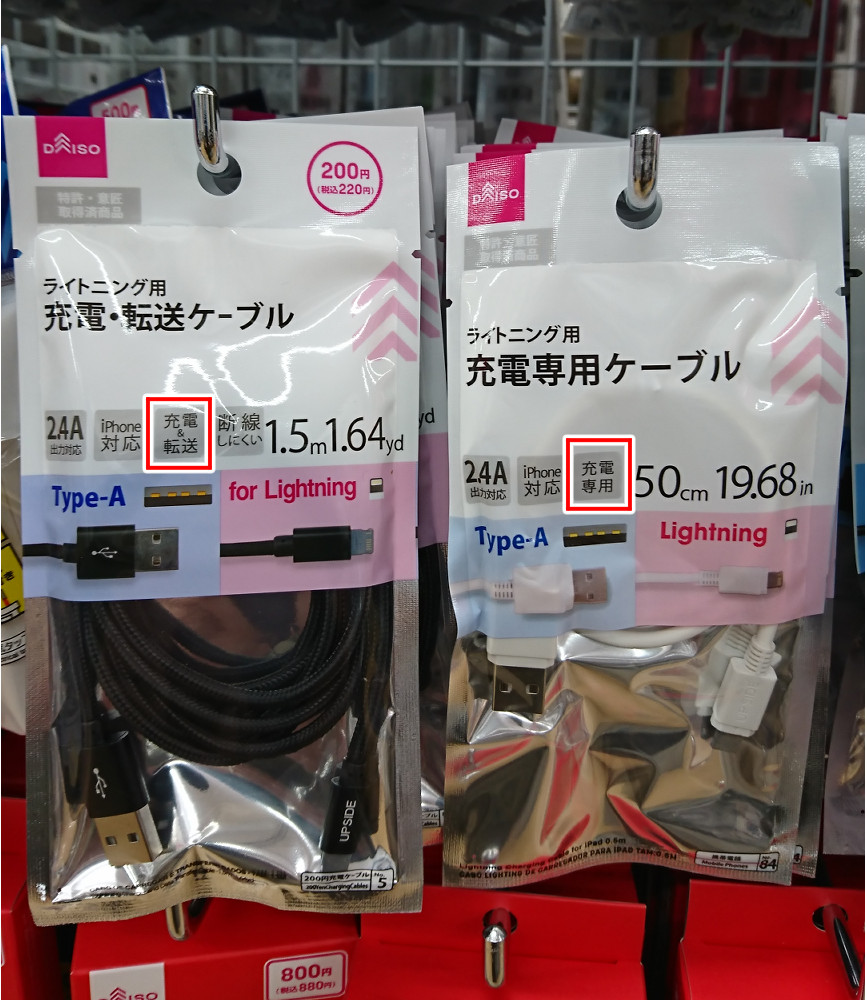
説明文を確認
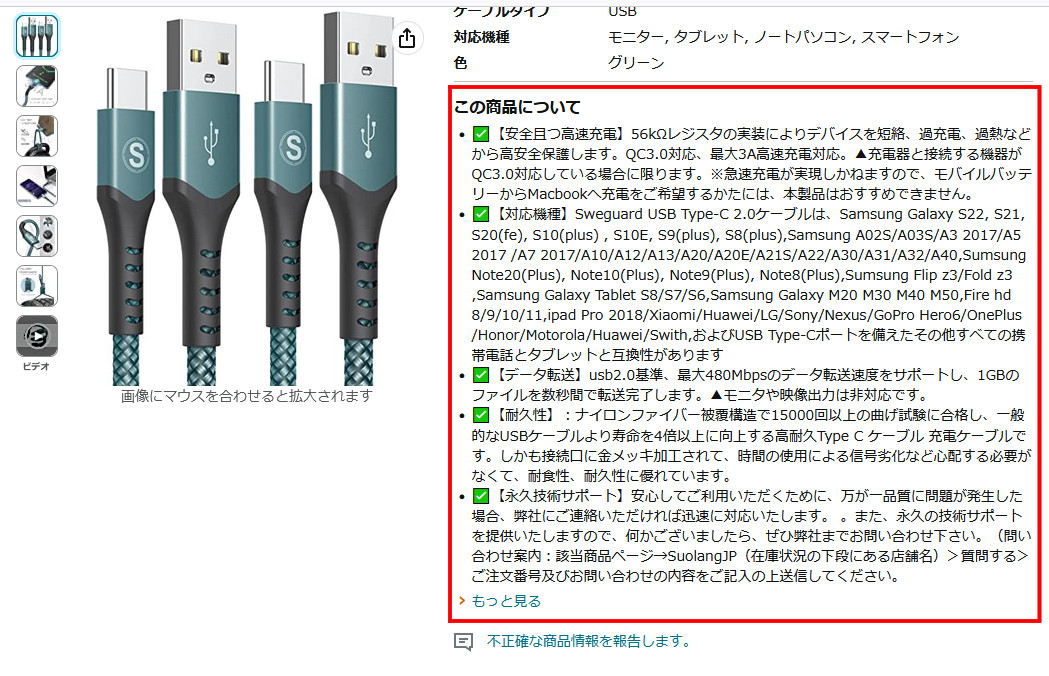
充電用とデータ転送用の見分け方は、購入前にパッケージを確認をする又は商品紹介文をよく読む、実際に差し込んで「充電ができている」か確認、「HDD・スマホ内データ等を認識をしている」のをいずれか確認しないと判りません。
特にスマホ、タブレット、ノートPCの差込口は同じような形状が多く、差込口だけで購入すると使えないケースも多いのです…。
 | 価格:4,797円 |

差込口の種類
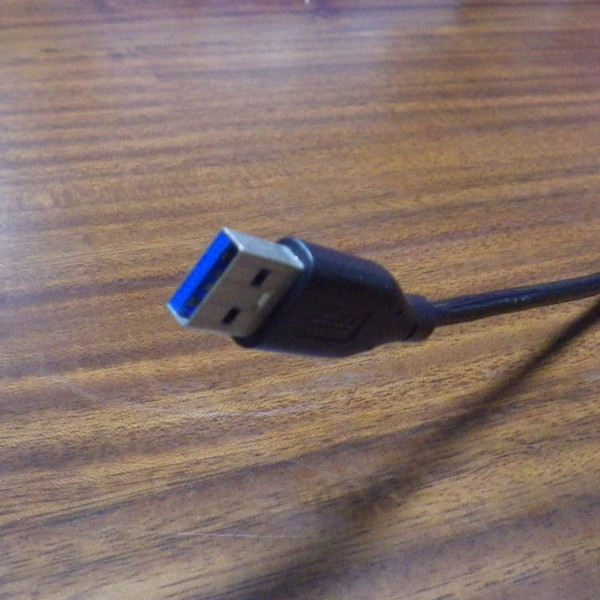
USB Type-A
最も一般的なUSBで、コネクタは約5mm×約12mmの長方形をしています。
現在販売されているパソコンにはこのタイプのUSB端子が搭載されています。
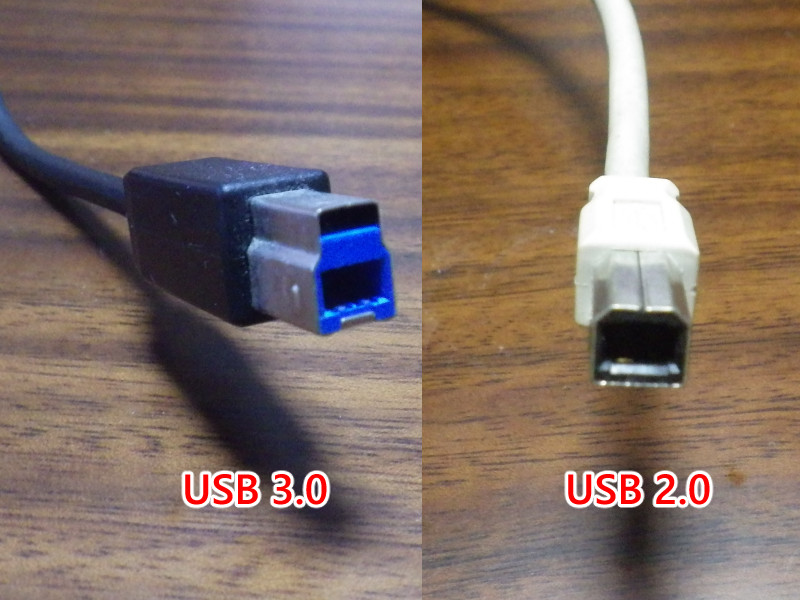
USB Type-B
正方形に近い形をしたUSBです。
プリンターやスキャナ、HDDなど、パソコンの周辺機器によく用いられるタイプです。
現在普及している3.0は、2.0の形状に四角をのせた形です。

USB Type-C
角のない、やや丸みを帯びた平べったいUSBです。
上下左右が対称となっているので、コネクタを差し込むときに向きを確認する必要はありません。主にAndroidのスマホやMac Bookなどに採用されおり、現在はポピュラーに普及しています。
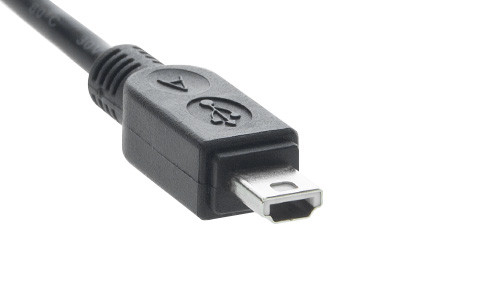
MiniUSB Type-A
コネクタが約6.8mm×6.8mmと小型のUSBです。
かつてデジカメなどに多く採用されていたタイプなのですが、最近は見かける事が少なくなりました。
※なるべく自前のUSBケーブルの写真を準備したのですが、コチラのMiniUSB Type-Aは1本も使用した事が無かった様で手元に無かったです。
…どうやらMiniUSB Type-Bでも差し込んで反応していたので、代用していたのかも知れません…💦
後期のデジカメはmicroA/B差込口という、A・Bどちらにも対応したマルチ差込口が流行しました。
私が所有しているデジタルビデオカメラ(Panasonic HC-V300M)には、MiniUSB Type-Aの差込口がありますが、MiniUSB Type-Bケーブルにも差し込むことができ、データ読込・転送もできました。
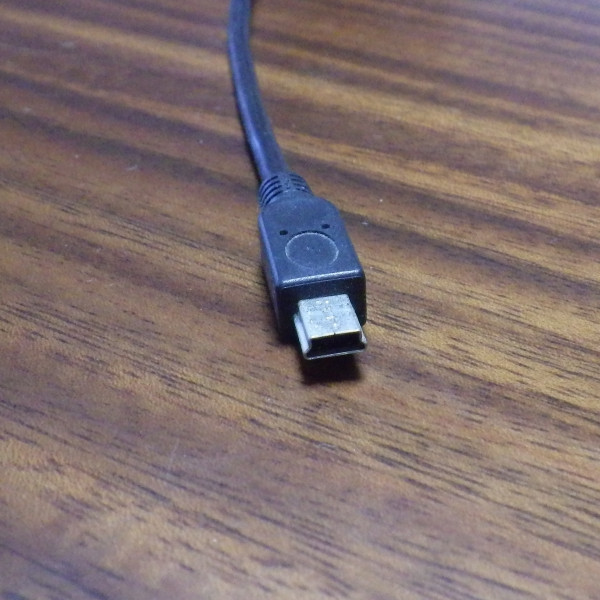
MiniUSB Type-B
Type-Aと同じく、デジカメなどに採用されているタイプです。
Type-Aに比べるとコネクタの下がより四角い形をしています。
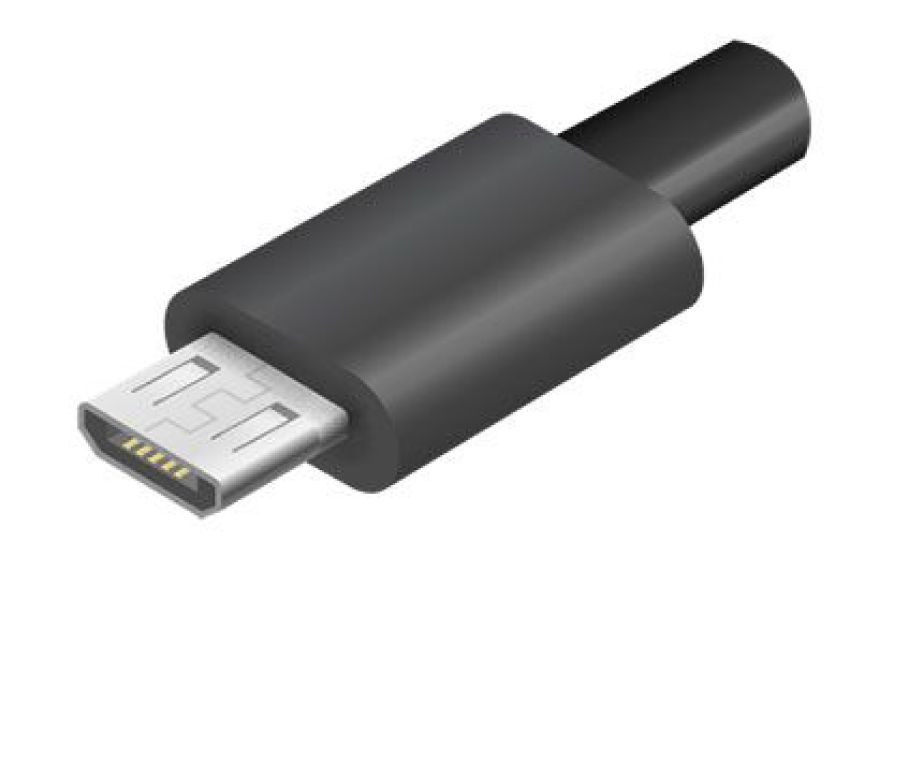
MicroUSB Type-A
約6.85mm×5.4mmとコンパクトで、角の取れた長方形をしています。
現在は全く流通しておらず、廃止といってもよいでしょう。
※なるべく自前のUSBケーブルの写真を準備したのですが、コチラのMicroUSB Type-Aは対応機種を所持した事が無かった様です。
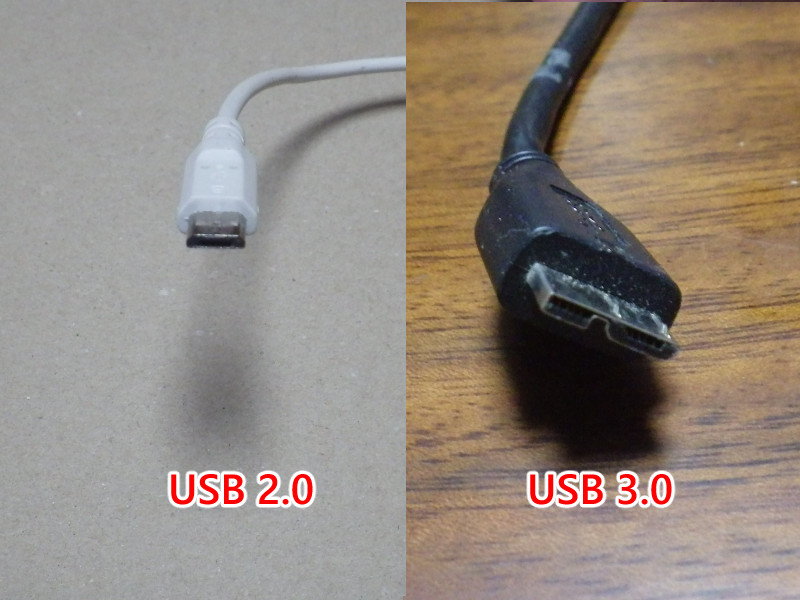
MicroUSB Type-B
2.0はAndroidスマホに採用されているタイプです。逆さにした台形に近い形をしています。
3.0はポータブルHDDや外付けDVDドライブ等に採用されている事が多いタイプです。中央付近にへこみのある薄い長方形をしています。
番外編
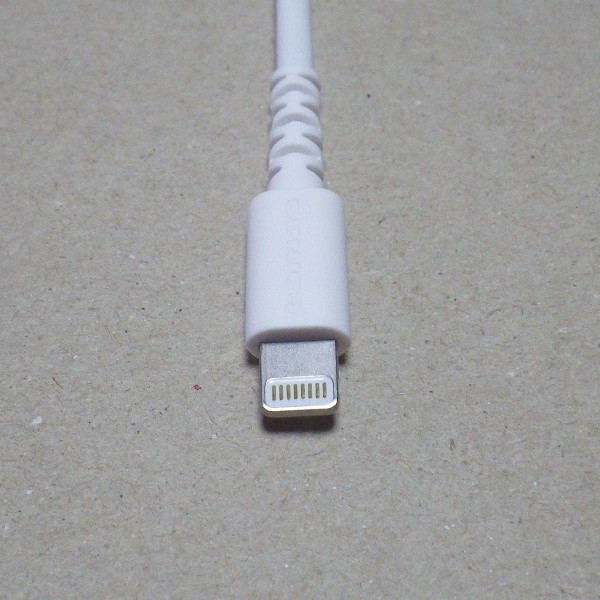
Lightningケーブル
iPhoneやiPadなどに採用されており、Apple製品の為に開発された独自規格のケーブルです。
電源供給側はUSB(Type-AかType-C)になっていますが、厳密にはUSBの仲間ではありません。
2023年発売予定のiPhone15から、充電規格をLightningからUSB Type-Cに置き換えるようです。 (Gigazin 2023年2月16日)
差込口の色の意味
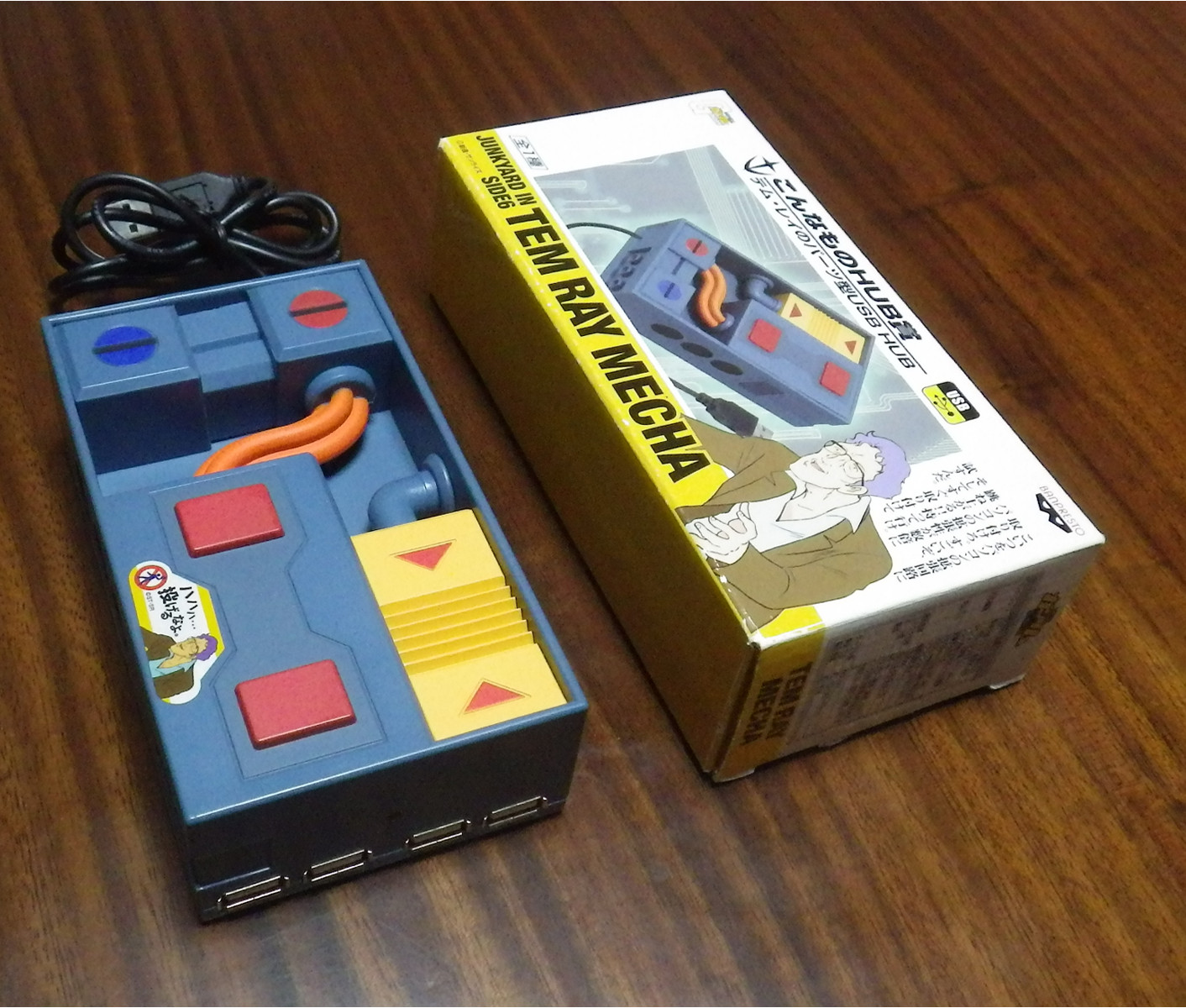
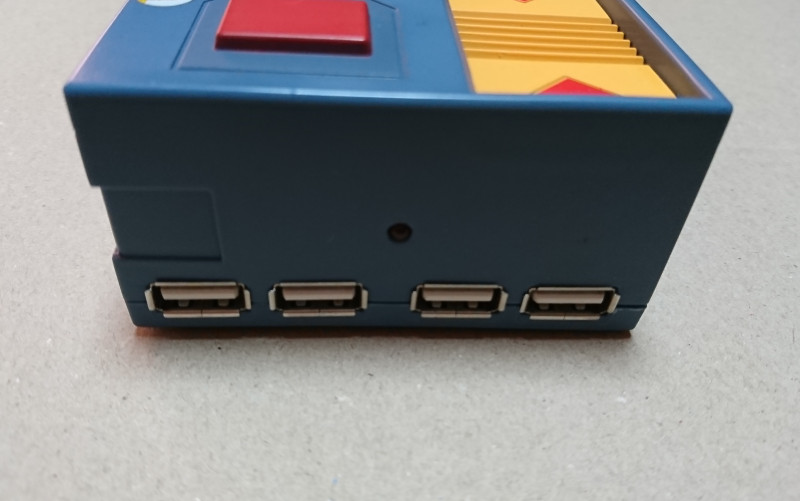
USB Type-AやUSB Type-Bは色によって分別されています。
| 白 | USB1.1 |
| 黒 | USB2.0 |
| 青 | USB3.0 |
| 水色 | USB3.1 |
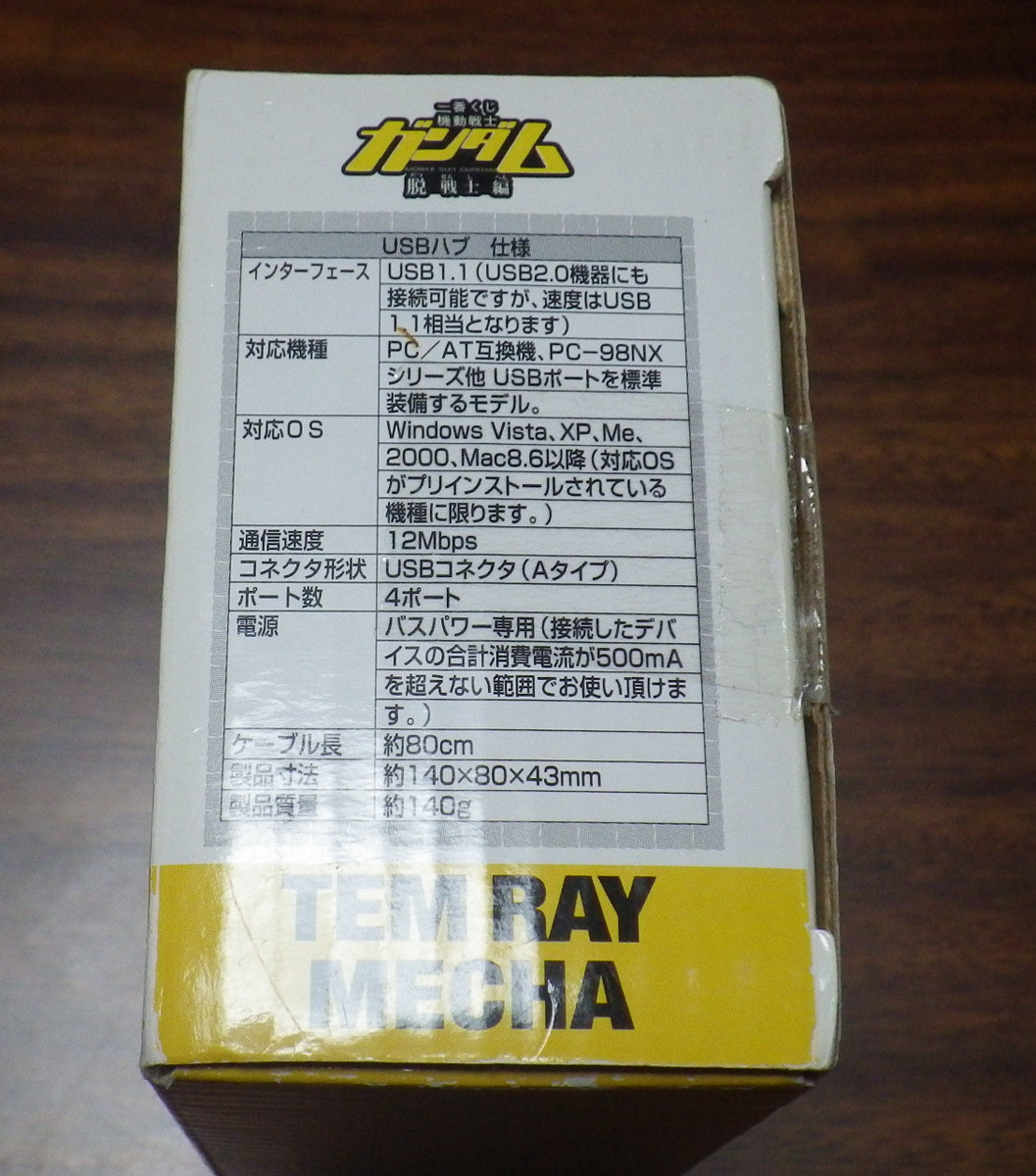
写真は2007年当時の一番くじ景品「テム・レイ作の自称ガンダムパワーアップ回路」型USB HUBです。当時でも時代遅れと言われた「USB1.1」を採用しているのがウリです😆
 | 価格:4,607円 |

初見だと分かりづらいType-C
2014年にUSB 3.1に対応し高速転送(10Gbps)が可能になり、裏表のない次世代のUSB端子として登場しました。
その後PCだけでなくMacBookやAndroidスマートフォンやタブレットにも採用され、一気に普及しました。
ところが…「Type-C=USB 3.1」ではなく「Type-Cの差込口なのに転送速度はUSB2.0」や「Gen1やGen2の呼称」も存在する事でややこしくなっています。
USB 3.1 Gen 1とUSB 3.1 Gen 2の違いは速度のみです。
USB 3.1 Gen 1は最大速度5Gビット/秒を、USB 3.1 Gen 2は最大速度10Gビット/秒をサポートします。
ポートの型が合えば従来の規格(3.0/2.0/1.1)との互換性が維持されますが、データ転送速度は規格に応じて変動します。
例:USB 3.1 Gen2対応パソコンにUSB 3.0の周辺機器を接続すると、USB 3.0の速度で動作します。
DisplayportとThunderbolt3
Type-CはPC周辺機接続や充電だけでなく、映像出力にも対応している機種もあります。
 | 価格:2,099円 |

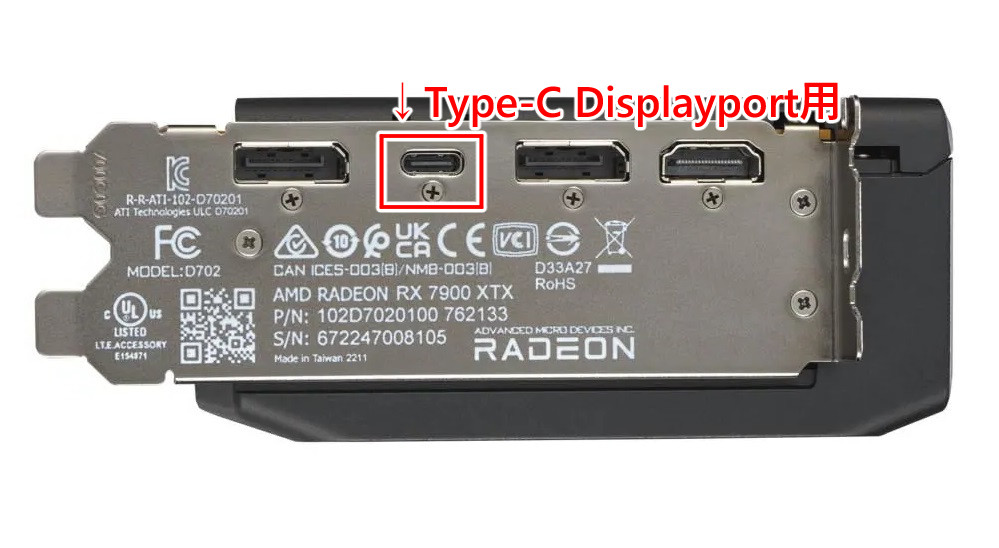
差込口が同様の形状となっていますが、Thunderbolt3(サンダーボルト3)の差込口は雷のマークが入っているので、余程の事が無い限り見分けが付くと思います。
Type-Cディスプレイポート搭載のグラフィックボードは販売していますが、Thunderbolt3は拡張カードや外付けグラフィックボードとして販売しています。
※写真の拡張カードはThunderbolt4対応ですが、Thunderbolt3にも対応しています。
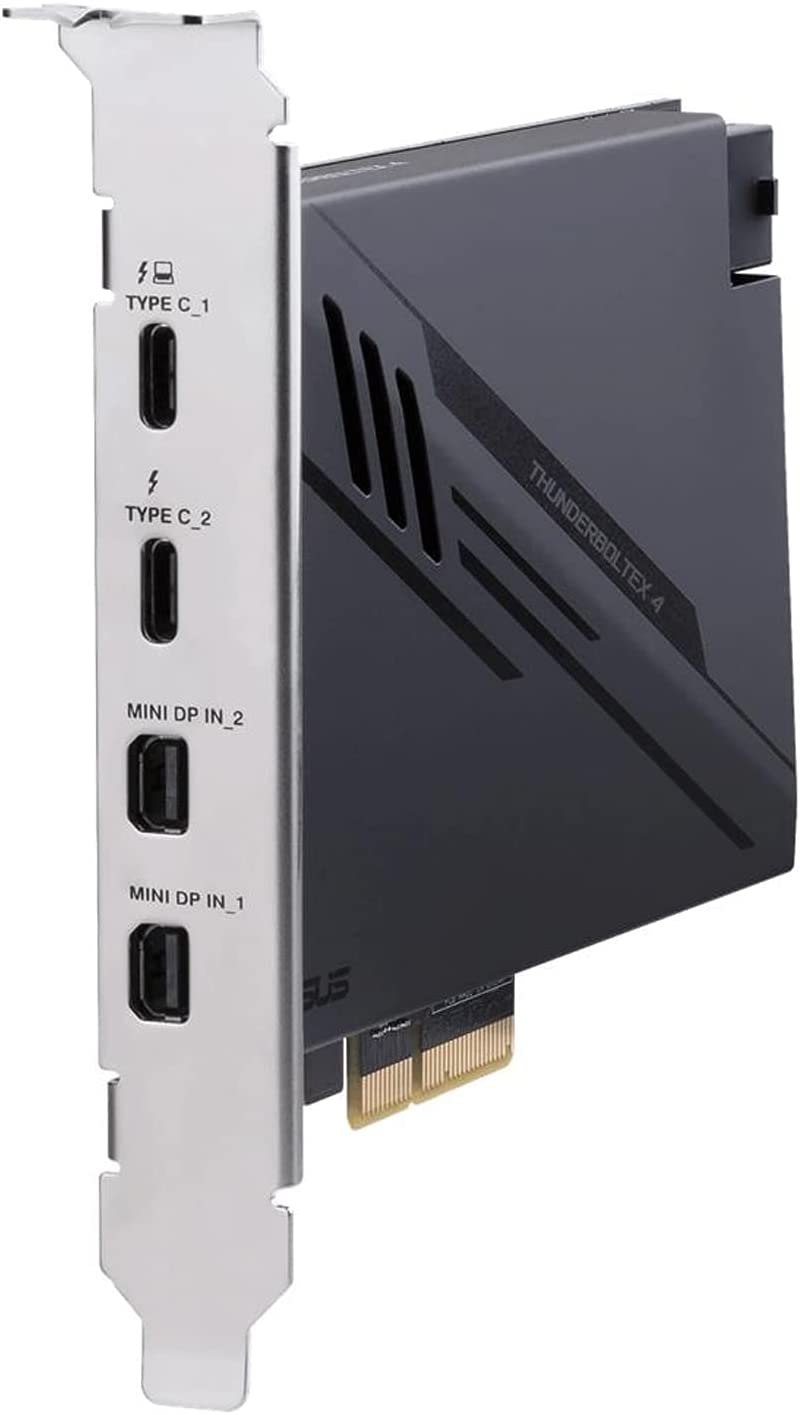
 | ASUS|エイスース インターフェースカード Thunderbolt 4×2 / DisplayPortx2 [PCI-Express] ThunderboltEX 4 価格:18,880円 |

 | 価格:65,200円 |

「USB Type-C」と「Thunderbolt」って同じもの?よく分かる最新コネクタ解説 (外部リンク)
最後に
USBケーブルは、未だに「差してみないと分からない」「種類が多すぎる」現状を何とかしてほしいモノですね。
よく読まれている記事
まだデータがありません。